업무 중에 갑자기 pdf파일을 손봐야 하는 상황, 누구나 한 번쯤 겪어 보셨을 거예요.
급하게 텍스트를 고치거나 페이지를 빼야 하는데 마땅한 도구가 없으면 난감합니다. 유료 소프트웨어를 결제하자니 부담스럽고, 무료 프로그램을 깔자니 시간이 아깝죠.
이럴 때 웹 브라우저만으로 끝낼 수 있는 pdf파일 편집방법을 알아 두면 정말 유용해요. 가입 절차 없이 접속 즉시 텍스트 추가, 이미지 삽입, 페이지 정리까지 한 곳에서 처리할 수 있습니다.
복잡한 설치 과정을 건너뛰고 싶은 분들께 딱 맞는 편집방법이니, 아래 내용을 따라 천천히 진행해 보세요.
pdf파일 편집방법 이 사이트 하나로 간단하게 해결하세요
(1) 가입 없이 바로 시작
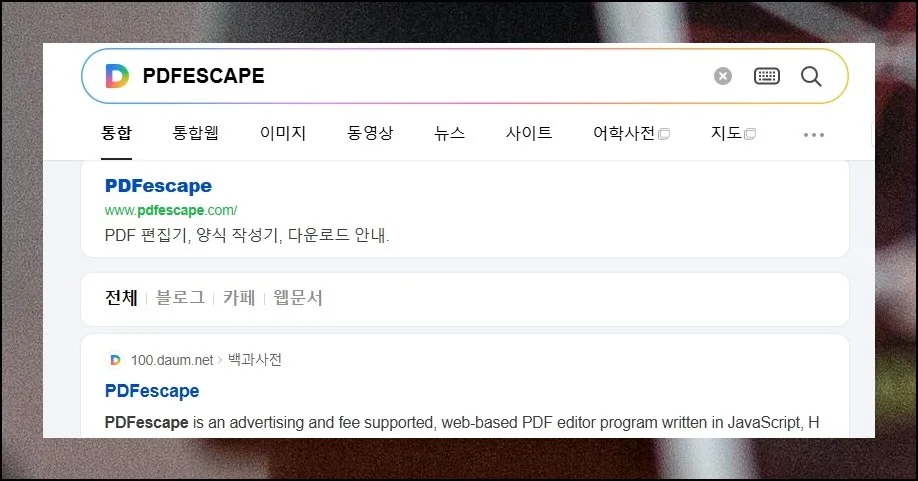
브라우저에서 pdfescape를 찾아 들어가 보세요. 첫 화면에 free editor라는 안내가 보일 겁니다.
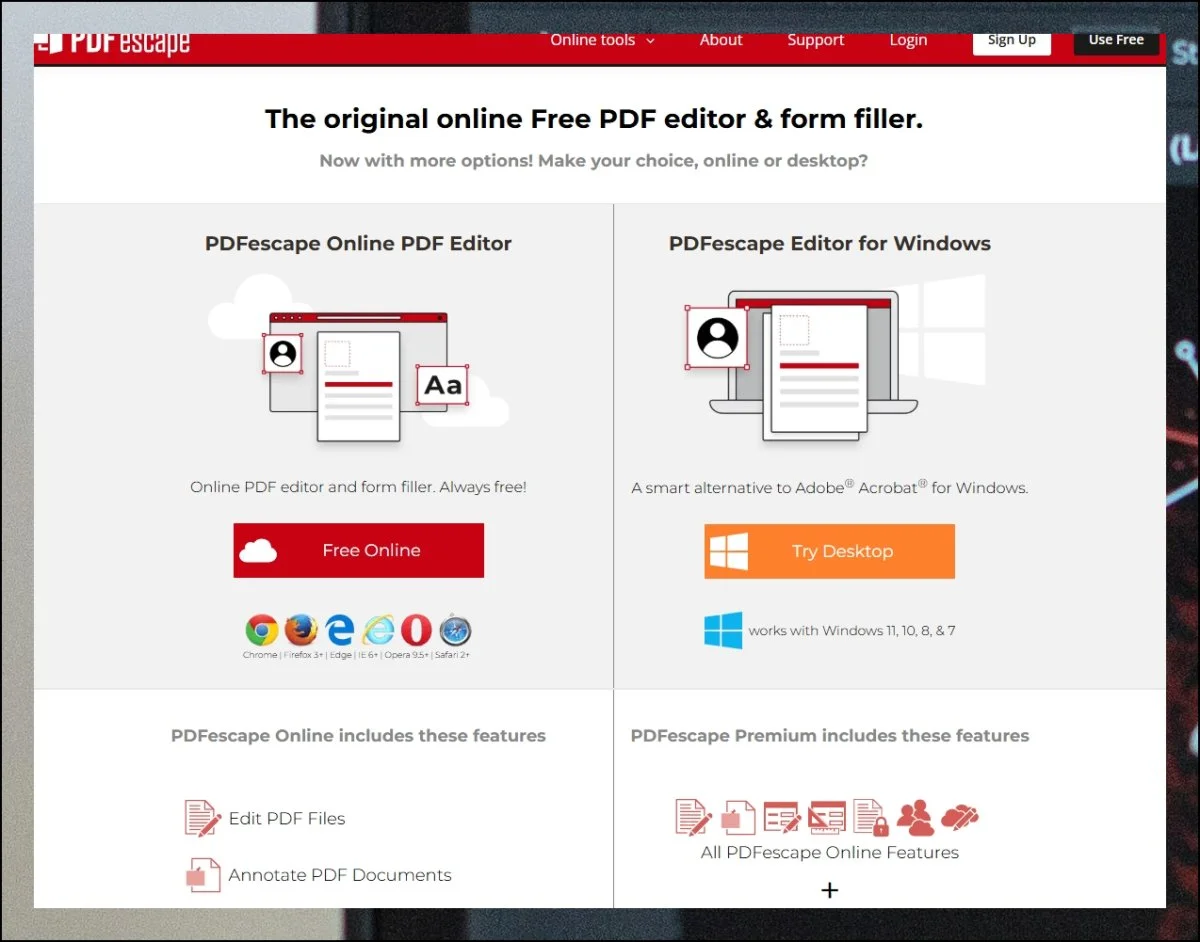
sign up 버튼이 함께 있지만 건드릴 필요가 없어요. 계정을 만들거나 로그인하는 단계 없이 접속하자마자 pdf파일 편집방법을 바로 실행할 수 있습니다. 준비 과정이 아예 없으니 곧장 본론으로 넘어가세요.
(2) 올릴 수 있는 크기 확인
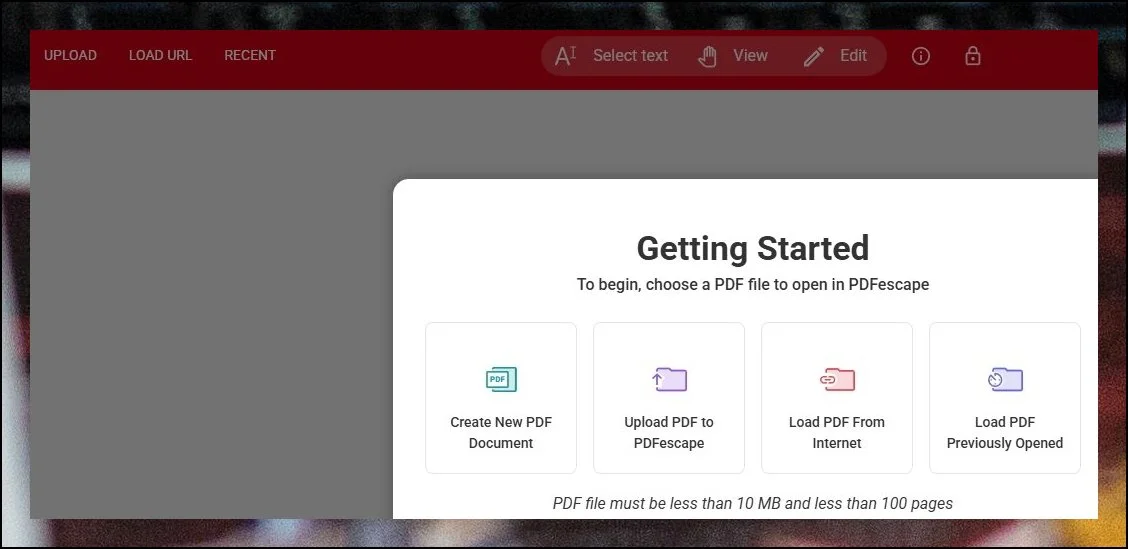
pdf파일을 불러오는 화면이 뜨면 선택 버튼을 눌러 주세요. 한 번에 넣을 수 있는 한도는 10mb이며 장수로는 100장까지 받아들입니다.
대다수 일반 문서는 이 기준을 넘기는 일이 거의 없어요. 다만 이미지가 빽빽하게 들어찬 pdf파일은 무게가 늘어날 수 있습니다.
그럴 때는 jpg처럼 가벼운 형태로 바꿔 주면 용량이 훨씬 작아지니 시도해 보세요.
(3) 화면 구성과 도구 살펴보기
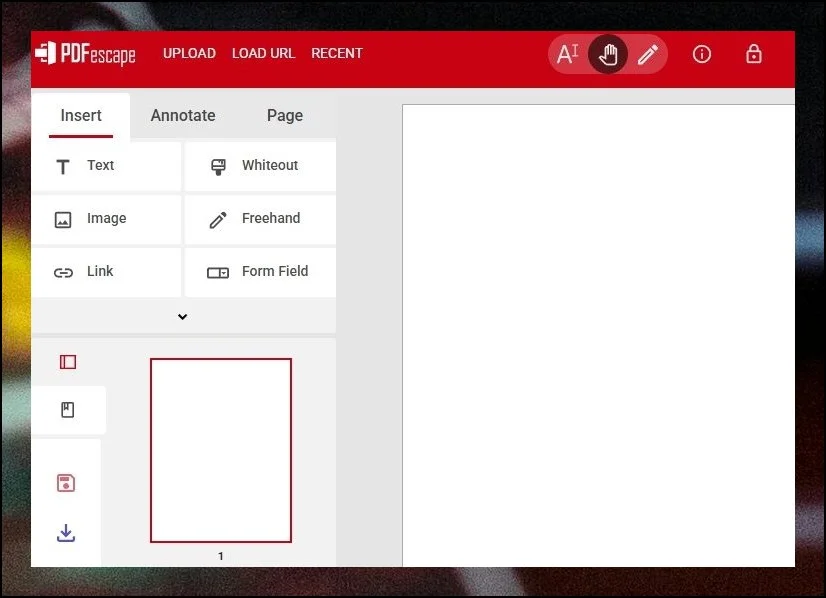
pdf파일 편집방법의 핵심은 도구 배치를 이해하는 것이에요. 좌측에 각종 메뉴가 늘어서 있고 우측에는 본문이 펼쳐집니다.
전체 기능은 insert, annotate, page 세 묶음으로 나뉘어 있어요. insert 아래쪽 more를 탭하면 보조 기능 다섯 종류가 드러납니다.
직선 긋기, 방향 표시, 사각 틀, 원형 틀, 완료 체크까지 골라 활용 가능해요. 레이아웃이 직관적이라 별도 학습 없이 편집방법을 익힐 수 있습니다.
관련 콘텐츠


(4) 원하는 대로 장 정리하기
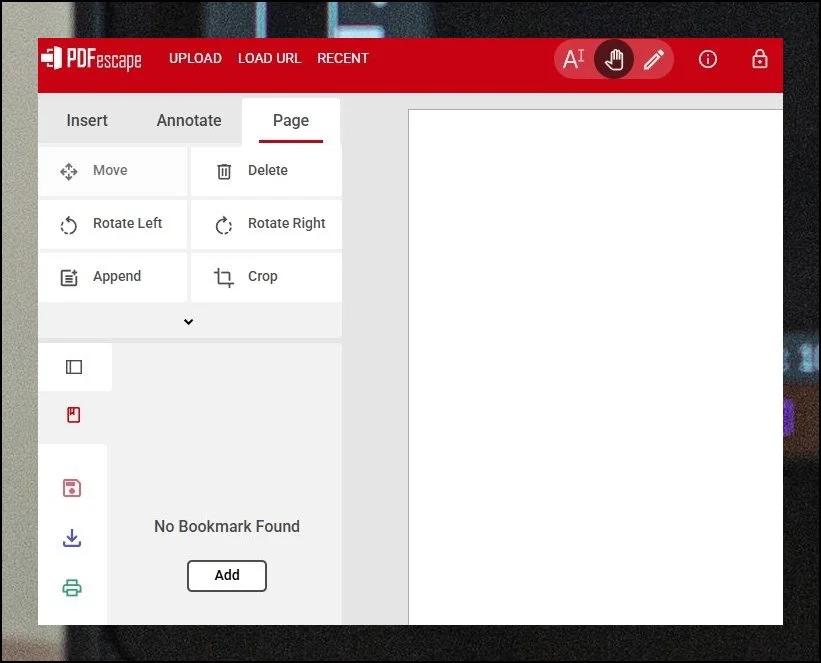
page 영역에서는 pdf파일의 장 순서를 자유롭게 조정 가능해요. 하단부에 각 장에 해당하는 축소 이미지가 나열돼 있습니다.
이것을 잡아 끌면 배치를 바꾸거나 불필요한 장만 골라 없앨 수도 있어요. 위치 변경, 방향 돌리기, 빈 장 삽입, 잘라내기까지 이 편집방법으로 전부 처리됩니다.
more를 열면 deskew와 restore all 선택지도 확인 가능해요.
(5) 어디서든 간편하게 활용
여기까지 pdf파일 편집방법을 웹에서 처리하는 과정을 정리해 드렸습니다. 별도 소프트웨어를 내려받을 일이 없어서 저장 공간 걱정이 사라져요.
시간도 줄고 어느 기기에서든 곧바로 쓴다는 장점이 큽니다. pdf파일 작업이 생길 때마다 해당 사이트로 이동해서 안내한 편집방법대로 따라가면 충분해요.
앞으로 요긴하게 활용해 보시길 바랍니다.
#PDF편집 #pdfescape #무료PDF도구 #브라우저편집 #PDF활용법