
웹서핑 도중 원하지 않는 창이 갑자기 나타나면 누구나 당황스럽습니다. 특히 중요한 작업 중에 이런 일이 반복되면 스트레스가 쌓일 수밖에 없어요.
크롬이나 엣지 같은 브라우저에서는 간단한 설정 변경만으로 이런 불편을 줄일 수 있습니다. 오늘은 팝업 차단 해제 방법을 브라우저별로 나눠서 정리해봤어요.
각 브라우저마다 메뉴 위치가 조금씩 다르지만, 어렵지 않게 따라 할 수 있도록 순서대로 안내해드릴게요. 브라우저 설정으로도 해결이 안 되는 경우를 대비해서 애드웨어 제거 프로그램까지 함께 다뤄봤습니다. 무료 소프트웨어만으로도 충분히 대응할 수 있으니 끝까지 읽어보시길 추천드려요.
팝업 차단 해제 방법 모음 애드웨어 제거까지 한번에
(1) 크롬에서 시작하는 첫 단계
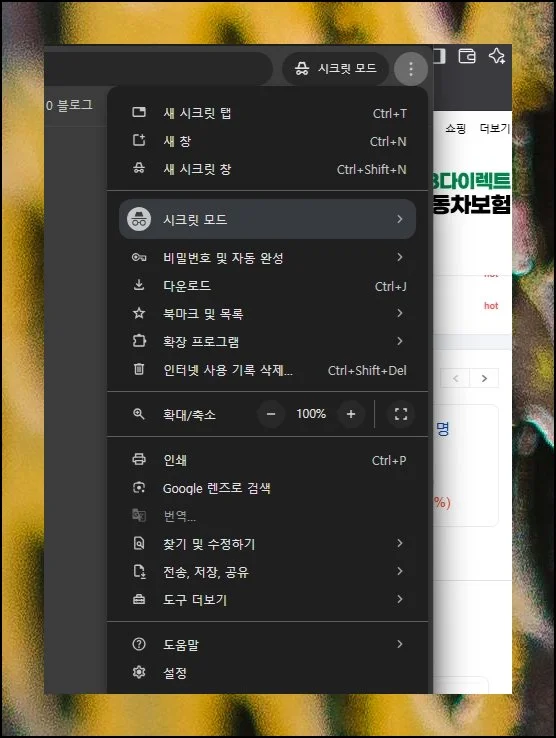
구글 크롬을 실행하면 우측 상단에 점 세 개 아이콘이 보입니다. 이걸 눌러 설정으로 들어가세요. 이후 안내하는 방법을 하나씩 밟아가면 팝업 차단을 쉽게 완료할 수 있어요.
(2) 빠르게 원하는 메뉴 찾기
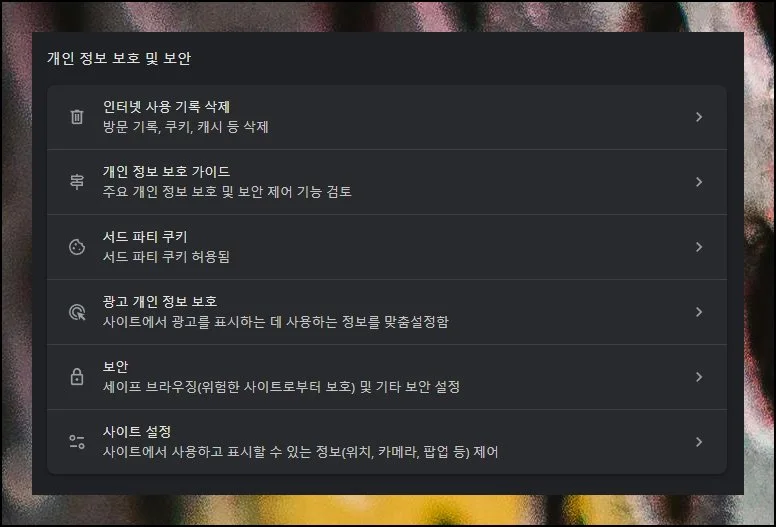
설정 화면 맨 위 입력란에 사이트 설정이라고 넣어보세요. 복잡한 메뉴를 뒤질 필요 없이 단번에 원하는 곳으로 이동 가능합니다.
이 경로로 각 웹페이지 요소를 자유롭게 조절하거나 해제할 수 있어요.
(3) 핵심 옵션 찾아 들어가기
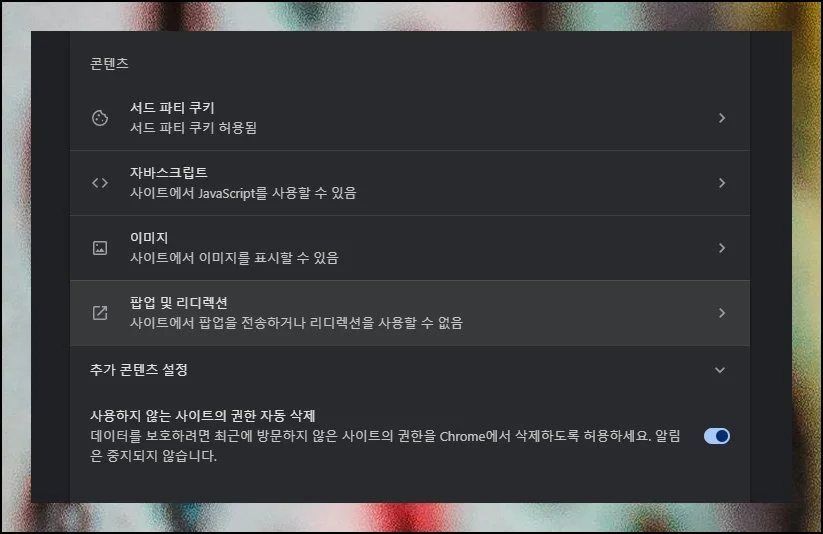
사이트 설정 내부에서 팝업 및 리디렉션 항목을 찾으세요. 자동으로 뜨는 창들을 통제하는 핵심 메뉴입니다.
선택하면 의도치 않은 화면을 막아줄 수 있어요.
(4) 깔끔하게 차단 걸기
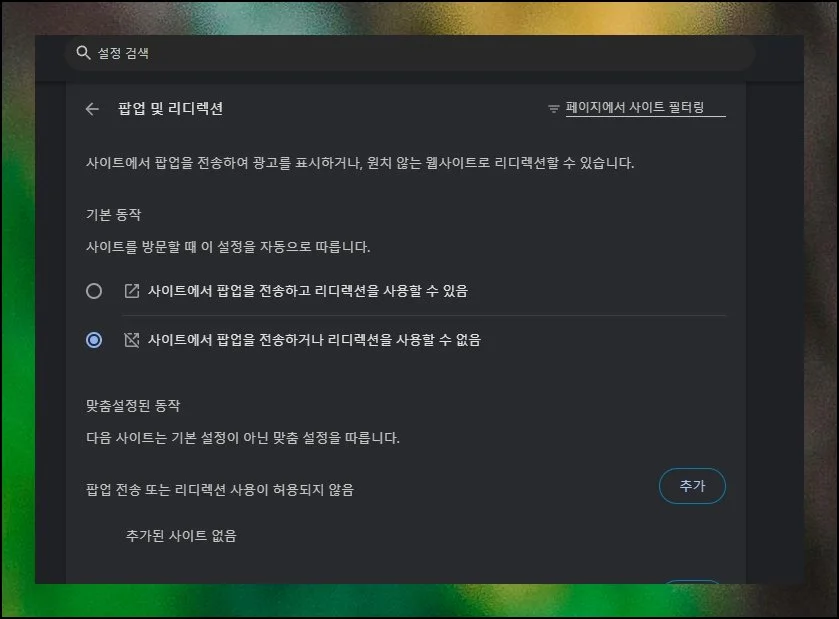
해당 메뉴에서 차단을 골라주세요. 이 방법 하나로 크롬 이용 중 튀어나오는 팝업이 사라집니다.
귀찮은 상황 대부분을 사전에 예방하는 가장 간편한 조치예요.
(5) 엣지 브라우저도 가능해요
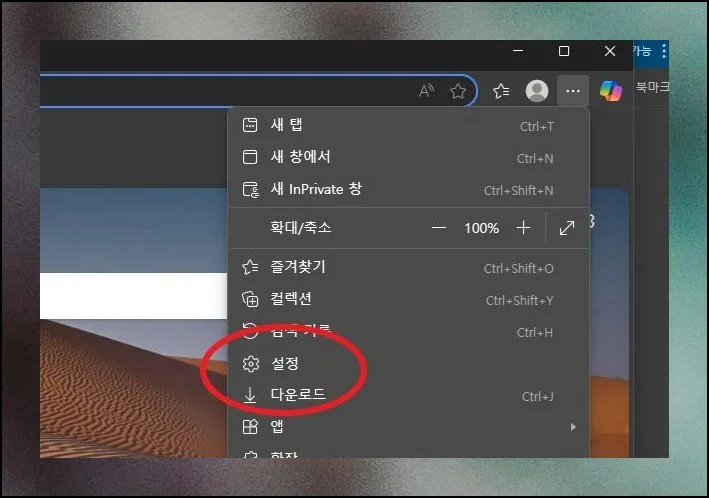
마이크로소프트 기본 웹브라우저에서도 같은 작업을 수행 가능해요. 프로그램을 연 뒤 우측 상단 아이콘을 누르면 됩니다. 곧바로 설정 항목이 눈에 들어올 거예요.
(6) 엣지에서 개인 정보 설정 바꾸기
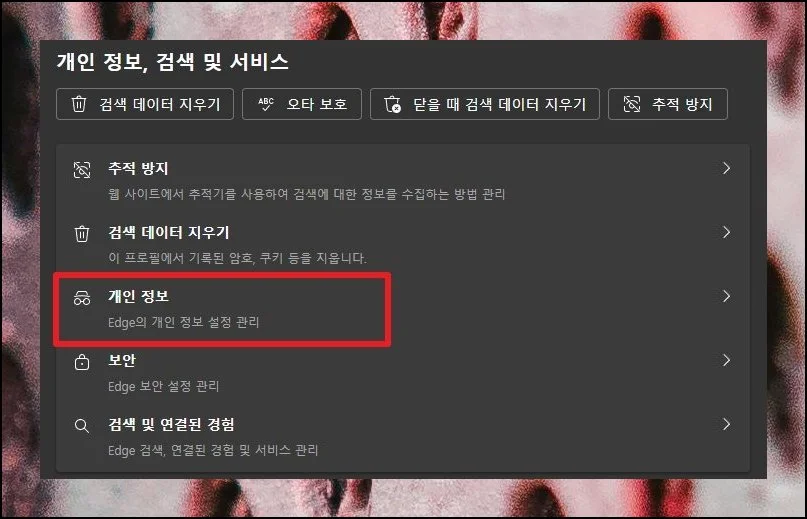
옵션 창이 나타나면 개인 정보 영역으로 넘어가세요. 팝업 차단 사용 체크 칸을 선택하면 끝입니다.
해제하고 싶을 때도 동일한 위치에서 조절하는 방법으로 간단히 처리돼요.
관련 콘텐츠





(7) 설정으로 안 될 때 의심할 것
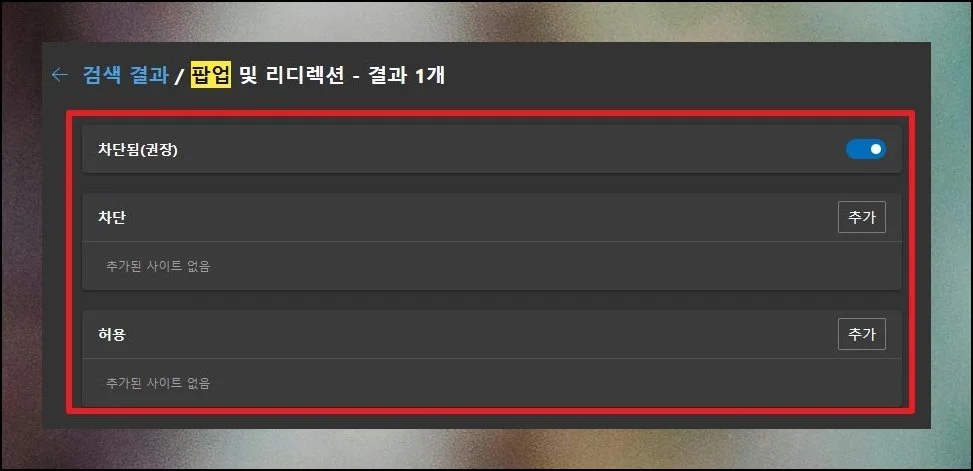
위 과정을 전부 거쳤는데도 팝업이 계속 나타난다면 악성 광고 소프트웨어가 숨어 있을 가능성이 높습니다. 브라우저 옵션 조정만으로는 근본적인 해결이 어려워요.
별도 전문 소프트웨어로 직접 제거하는 방법을 시도해야 합니다.
(8) 부담 없이 쓰는 보안 도구
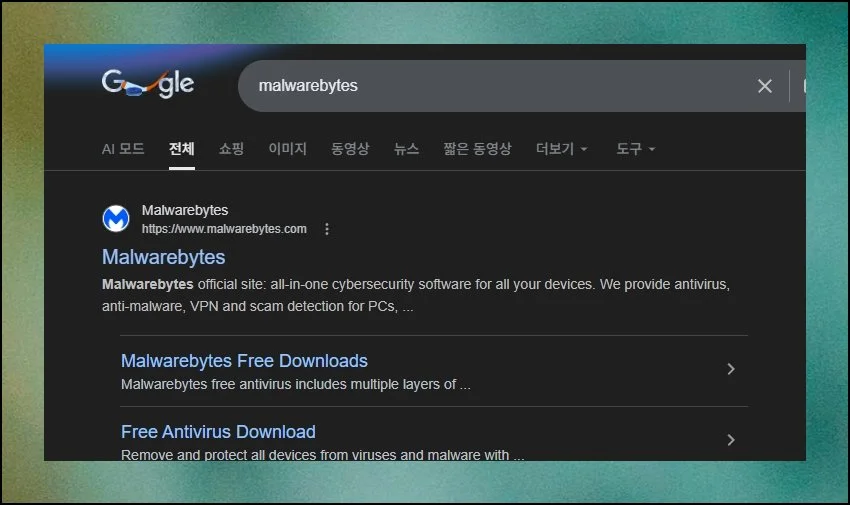
악성 광고 소프트웨어를 지우려면 Malwarebytes라는 프로그램을 추천합니다. 무료 버전으로도 웬만한 보안 위협에 대응 가능해요.
경제적 부담 없이 차단과 해제를 동시에 진행 가능합니다.
(9) 영어 사이트라도 걱정 없어요

공식 홈페이지가 영문이지만 설치 후에는 한국어로 전환됩니다. FREE DOWNLOAD 버튼을 클릭하면 돼요. 언어 장벽은 전혀 문제되지 않습니다.
(10) 무료로도 충분한 이유
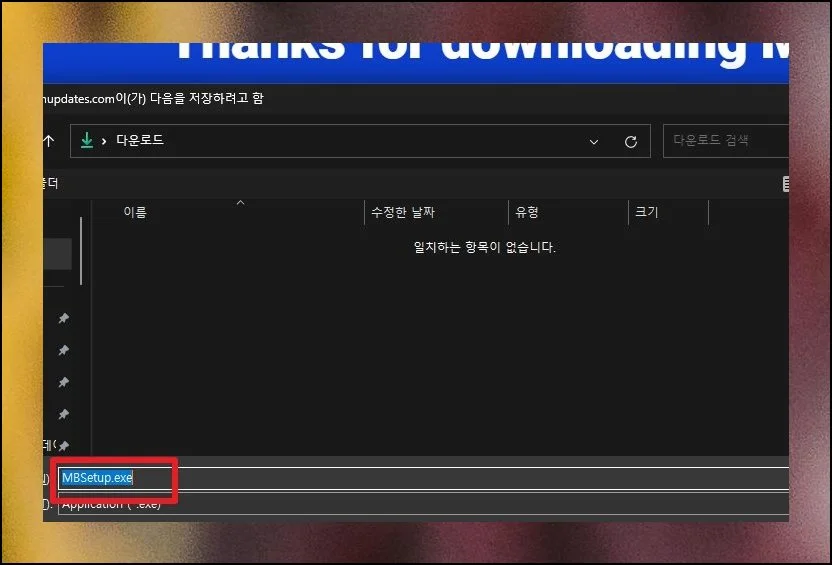
비용 없이도 거의 모든 악성 프로그램과 스파이웨어를 잡아낼 수 있어요. 내려받기 페이지에서 기능 범위를 직접 확인해보세요.
유료 전환 없이도 팝업 해제와 차단 문제 대부분을 처리 가능합니다.
(11) 버튼 하나로 간편 정리
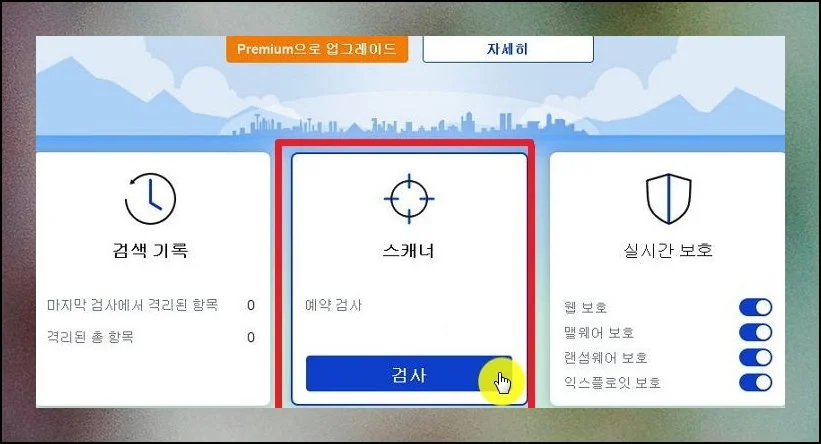
이 프로그램 조작 방법은 흔히 쓰는 바이러스 검사 도구와 거의 같아요. 스캔을 누르고 PC를 점검하세요.
위험 요소가 발견되면 삭제나 치료를 택하면 마무리됩니다. 이렇게 하면 안정적이고 깨끗한 컴퓨터 환경을 갖출 수 있어요.
#팝업차단 #크롬설정 #엣지브라우저 #애드웨어제거 #Malwarebytes