카페 테이블 위, 음식점 메뉴판, 택배 상자 옆면까지 네모난 패턴이 눈에 띄는 일이 부쩍 늘었어요. 궁금해서 폰을 들어 올렸다가도 막상 어떻게 읽어야 하는지 몰라 그냥 지나친 경험이 한 번쯤은 있으실 겁니다.
사실 큐알코드 찍는법은 어렵지 않아요. 별도 장비를 구매하거나 까다로운 세팅을 거칠 필요가 전혀 없거든요. 지금 손에 들고 계신 스마트폰만으로 충분합니다.
큐알코드 안에는 웹 주소, 연락처, 할인 쿠폰 같은 알찬 데이터가 담겨 있어요. 이걸 손쉽게 꺼내 보는 찍는법을 오늘 하나씩 짚어드리려고 합니다. 끝까지 읽어보시면 어디서든 자신 있게 활용하실 수 있을 거예요.
큐알코드 찍는법 알면 바코드까지 한번에 읽을 수 있어요
화면만 비추면 끝나는 세상

스마트폰 렌즈로 큐알코드를 갖다 대기만 하면 숨겨진 내용을 곧장 열람할 수 있는 시대예요. 다른 나라 언어가 섞여 있더라도 자동 통역 기능이 알아서 처리해줍니다.
줄무늬 형태의 일반 바코드까지 한꺼번에 인식되니 별도로 신경 쓸 부분이 없어요. 번거로운 단계 없이 필요한 정보에 손쉽게 도달하는 영리한 방법입니다.
이미 깔려 있을지도 모르는 앱
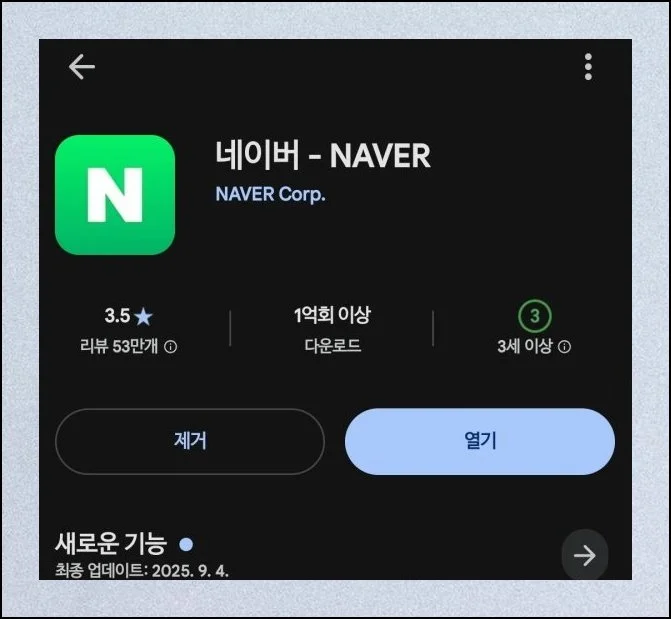
큐알코드 찍는법에 최적화된 무료 프로그램 하나를 알려드릴게요. 국내 이용자 대부분이 폰 안에 이미 갖고 있을 확률이 높습니다.
바로 네이버예요. 안드로이드든 아이폰이든 각각의 마켓에서 곧바로 받으면 되니 돈을 들여 별도 소프트웨어를 마련할 이유가 아예 없어요.
초록 버튼 하나면 준비 완료
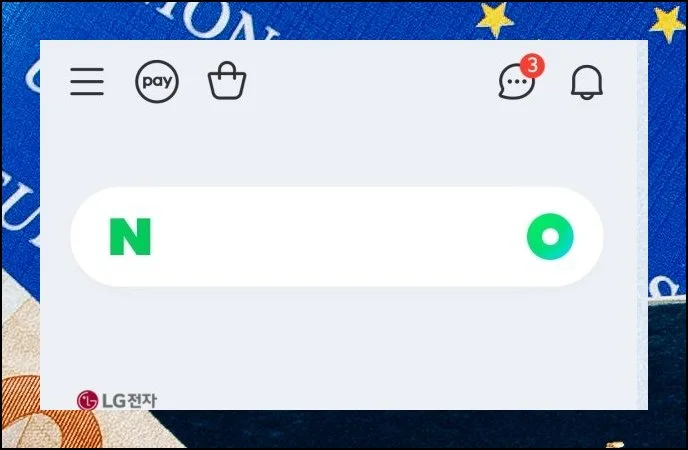
내려받기가 끝났으면 앱을 곧장 실행해보세요. 평소 보던 입력창과 각종 카테고리가 펼쳐집니다. 입력창 바로 옆을 유심히 살피면 녹색 원형 아이콘이 눈에 들어올 거예요.
그걸 한 번 탭하면 숨어 있던 도구들이 쭉 나타나는데요. 거기서 렌즈 항목을 골라주시면 큐알코드 찍는법을 바로 시작할 채비가 끝납니다.
관련 콘텐츠



비추고 결과 바로 확인하기
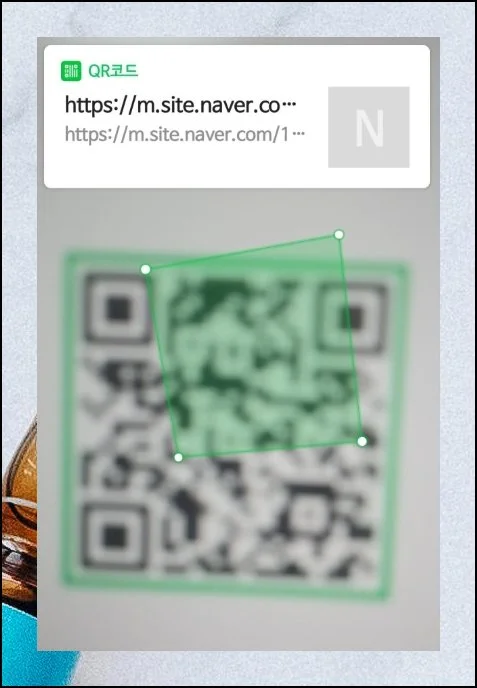
평범하게 사진 촬영하듯 전면 뷰가 켜져요. 인식하려는 큐알코드를 가운데 영역에 놓고 찍는법대로 촬영하면 됩니다. 판독된 내용이 디스플레이 상단에 즉각 출력돼요.
실제로 시도해봤을 때 특정 홈페이지 주소가 담겨 있었는데요. 위쪽에 생성된 링크를 탭하면 해당 페이지로 곧바로 넘어갑니다.
지금 바로 따라 해보세요
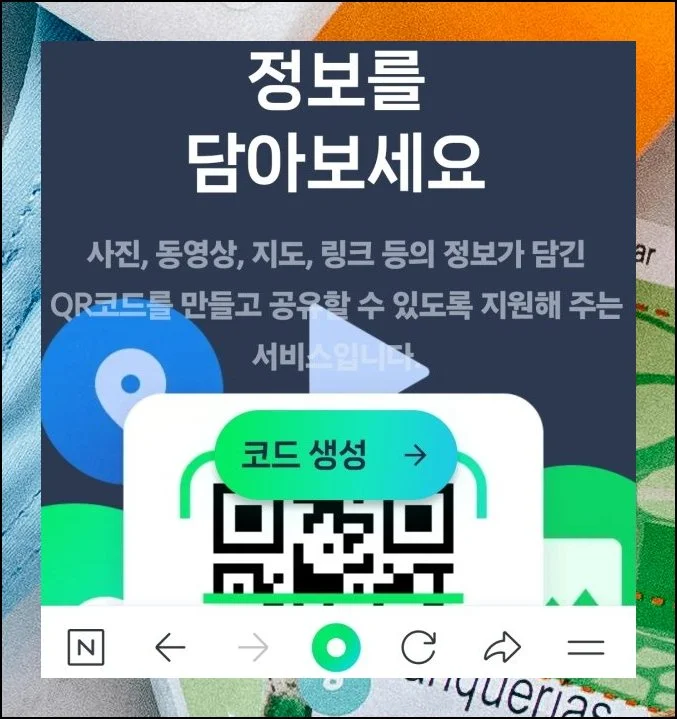
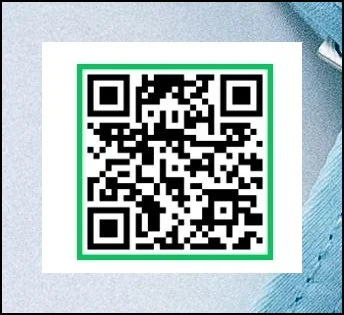
위에서 설명드린 찍는법을 활용해 아래 제시된 큐알코드 샘플을 직접 읽어보시길 권해요. 처음 도전하시는 분도 부담 없이 시도할 만한 예제입니다.
어떤 인터넷 주소가 숨어 있는지 이 찍는법을 거쳐 직접 알아보세요.
바코드까지 폭넓게 써보기

큐알코드 찍는법에 관한 모든 과정을 안내해 드렸습니다. 상품 겉면에 인쇄된 줄무늬 코드에도 같은 찍는법을 적용해보세요. 물건에 관한 세부 사항을 단번에 파악하실 수 있어요.
해당 제품을 어느 매장에서 구입 가능한지 찾아볼 때 특히 쓸모가 큽니다. 큐알코드뿐 아니라 바코드까지 폭넓게 활용하면 일상이 훨씬 수월해질 거예요.
#큐알코드찍는법 #네이버앱 #바코드인식 #스마트폰활용 #QR코드