책을 읽거나 문서를 볼 때 생소한 한자를 마주치는 경우가 종종 있죠. 글자의 형태만 보이는데 뜻을 알 수 없거나, 발음은 들었는데 어떻게 쓰는지 모르는 상황 말이에요.
예전에는 두꺼운 옥편을 뒤적여야 했지만 이제는 그럴 필요가 없습니다. 온라인에서 모르는 한자 찾기를 활용하면 몇 번의 클릭만으로 원하는 사전 정보 찾기 가능해요.
발음을 아는 경우든 모양만 기억나는 경우든 상관없이 쉽게 검색할 수 있습니다. 지금부터 누구나 따라 할 수 있는 간단한 방법을 소개해 드릴게요.
모르는 한자 찾기 필기인식으로 간편하게 검색하기
(1) 한자 검색의 첫걸음
처음 한문을 배우기 시작했을 때 어려움이 많았어요. 모르는 문자들을 전부 외워야 한다는 게 부담스러웠죠.
그때 한자가 만들어진 원리를 먼저 배웠다면 학습이 훨씬 수월했을 것 같아요. 지금 알려드릴 검색 방법을 쓰면 교육 관련 자료까지 함께 볼 수 있습니다.
(2) 네이버에서 시작하기
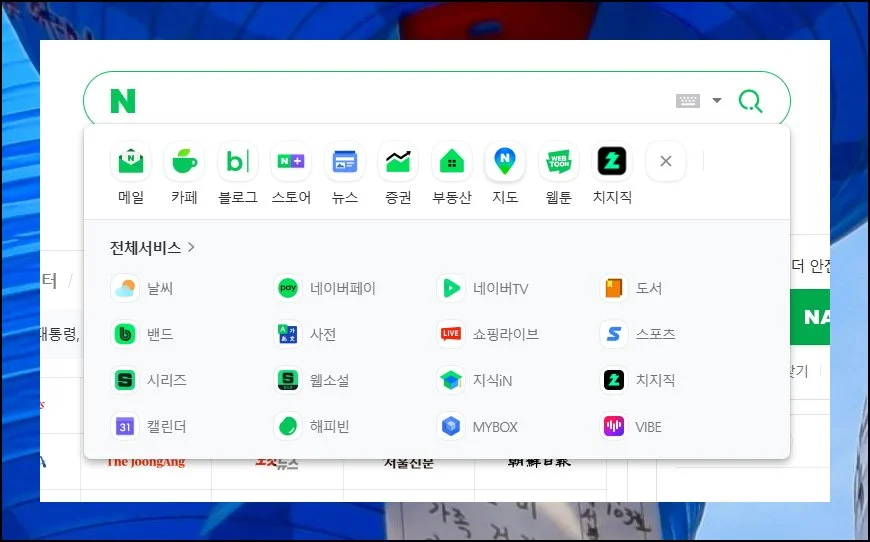
정보를 알아볼 때 네이버를 많이 사용하시죠. 검색창 밑에 있는 전체 메뉴 보기를 눌러보세요. 그러면 전체 서비스 목록이 나타나요.
일곱 번째 순서에 있는 사전 항목을 클릭하면 됩니다.
(3) 어학사전 활용법
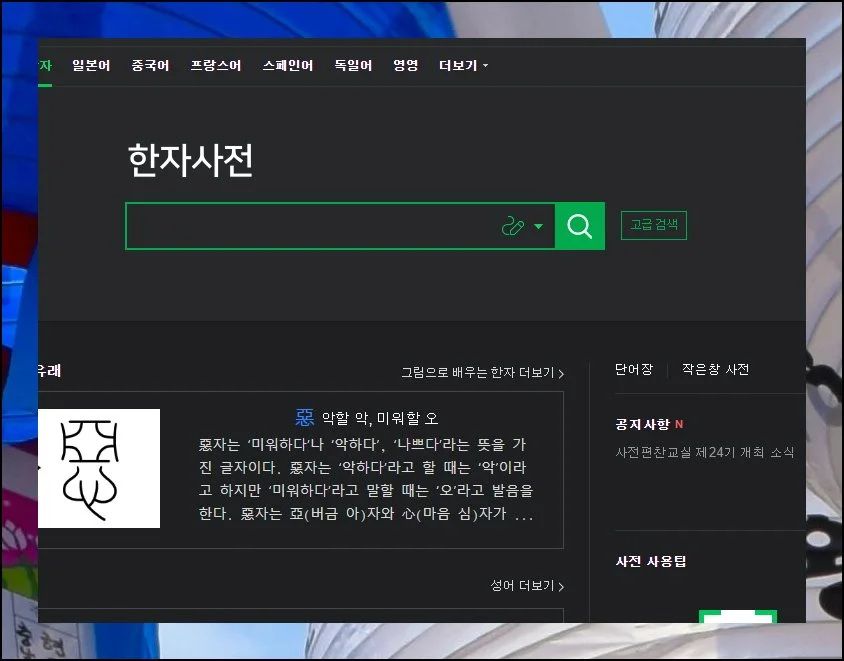
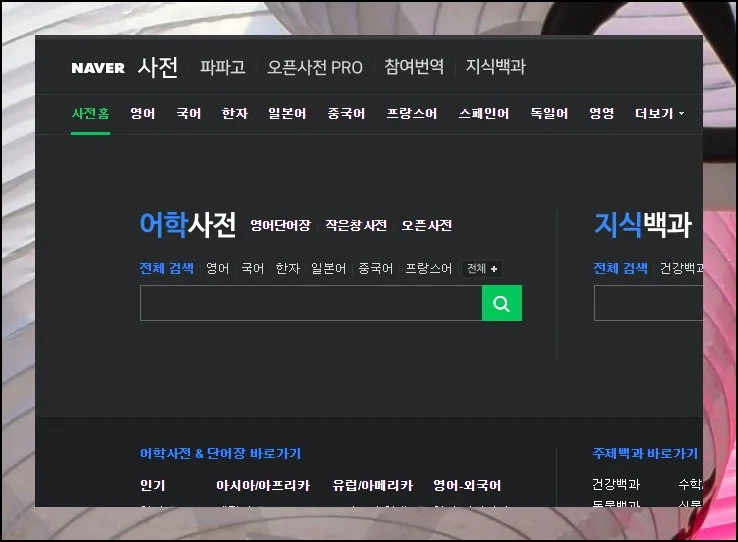
네이버 어학사전은 한자 외에도 여러 언어의 사전을 제공해요. 상단 메뉴에서 한자 부분을 선택하세요.
그럼 한문사전 화면으로 바뀝니다. 여기서 궁금한 문자를 조회할 수 있어요. 돋보기 모양 옆의 버튼들을 왼쪽에서부터 순서대로 눌러보세요.
(4) 그려서 찾기 방법
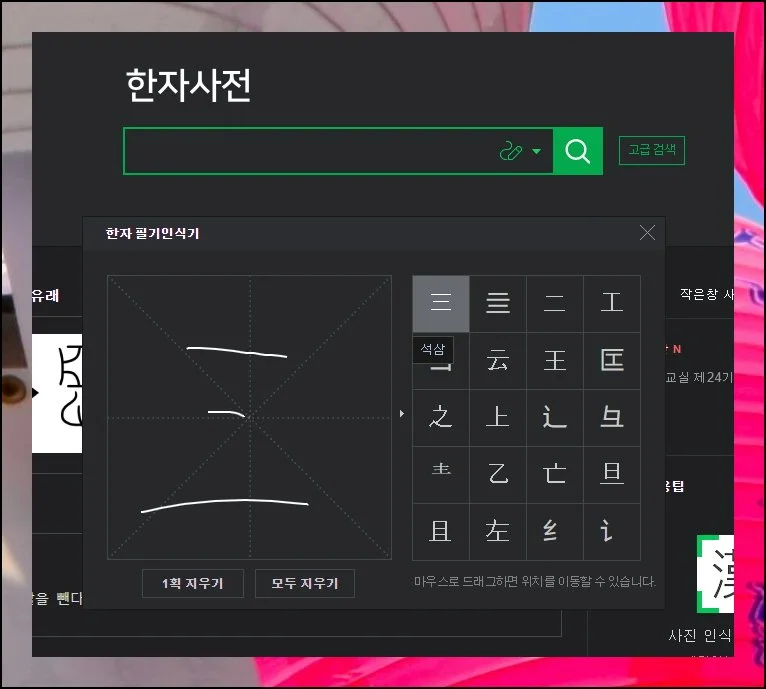
필기인식기 기능이 정말 편리해요. 옥편 사용법을 몰라도 상관없습니다. 모르는 문자의 생김새를 따라 그려주기만 하면 되거든요.
그린 뒤에 찾으려던 문자를 눌러보세요. 그러면 입력란에 우리가 그린 글자가 자동으로 들어갑니다.
관련 콘텐츠





(5) 발음으로 찾기
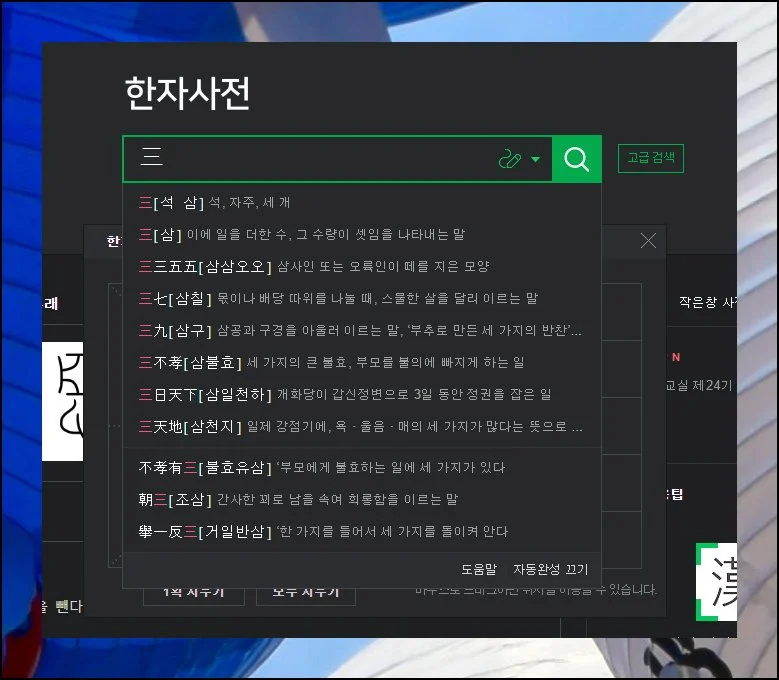
이번엔 한글 음을 활용해서 한자를 찾아볼게요. 발음만 기억날 때 쓰면 유용합니다.
고급 검색을 누른 후 음으로 찾기 칸에 한글 음을 적어 넣으세요. 결과 화면이 곧바로 표시돼요. 예상보다 훨씬 다양한 글자들이 나오네요.
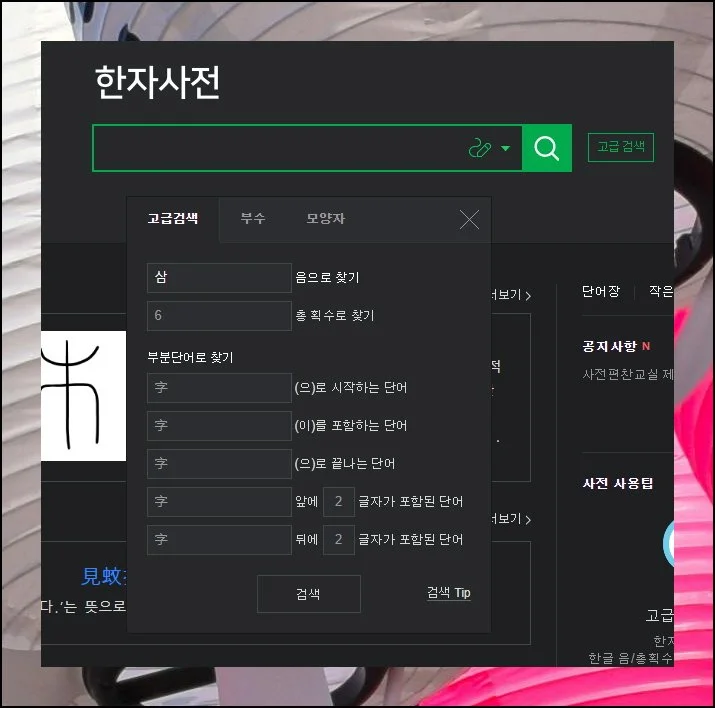
(6) 상세 정보 확인
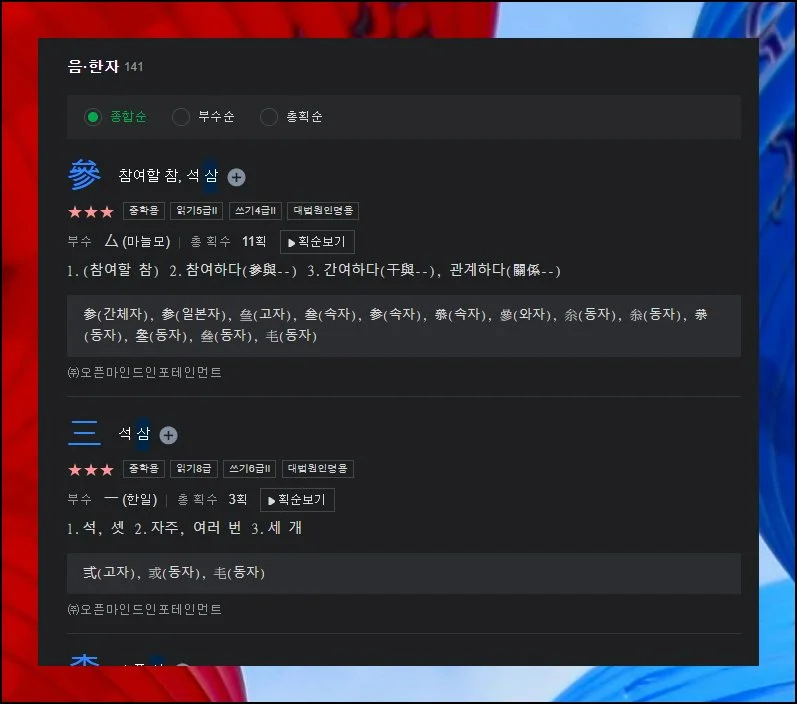
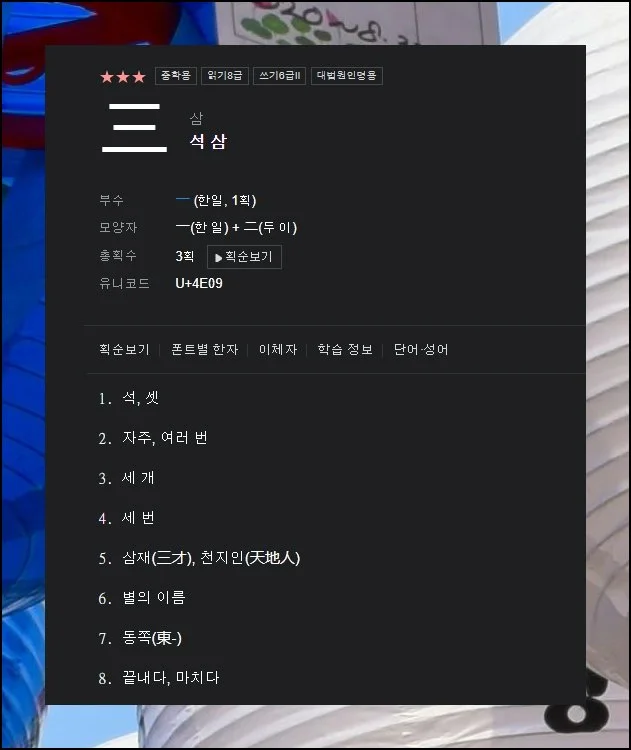
제가 석 삼을 조회해 봤어요. 사람 이름에 쓸 수 있는지와 어려운 정도가 표시되네요.
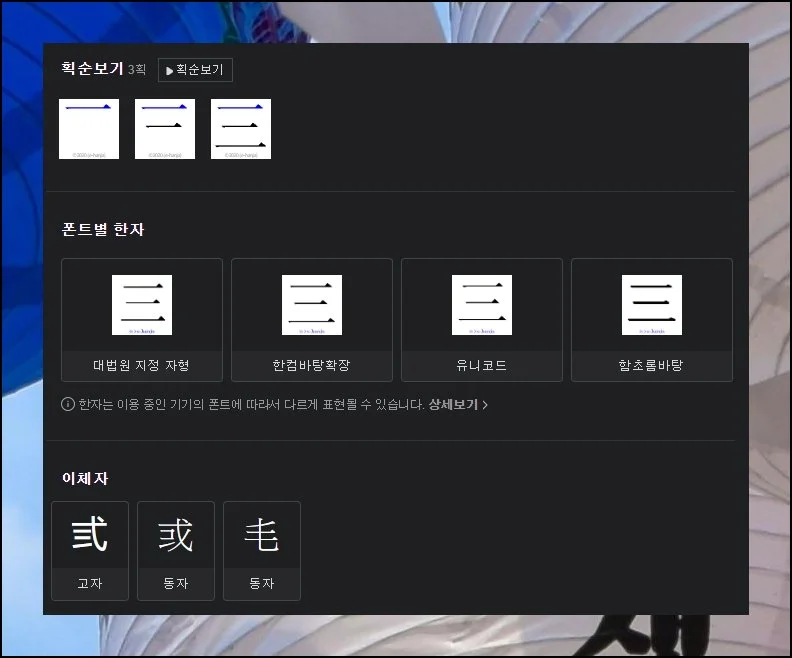
부수와 모양자, 의미 같은 기초 정보도 나와요. 획을 쓰는 순서와 다른 형태의 글자까지 살펴볼 수 있습니다.
(7) 깊이 있는 학습 자료
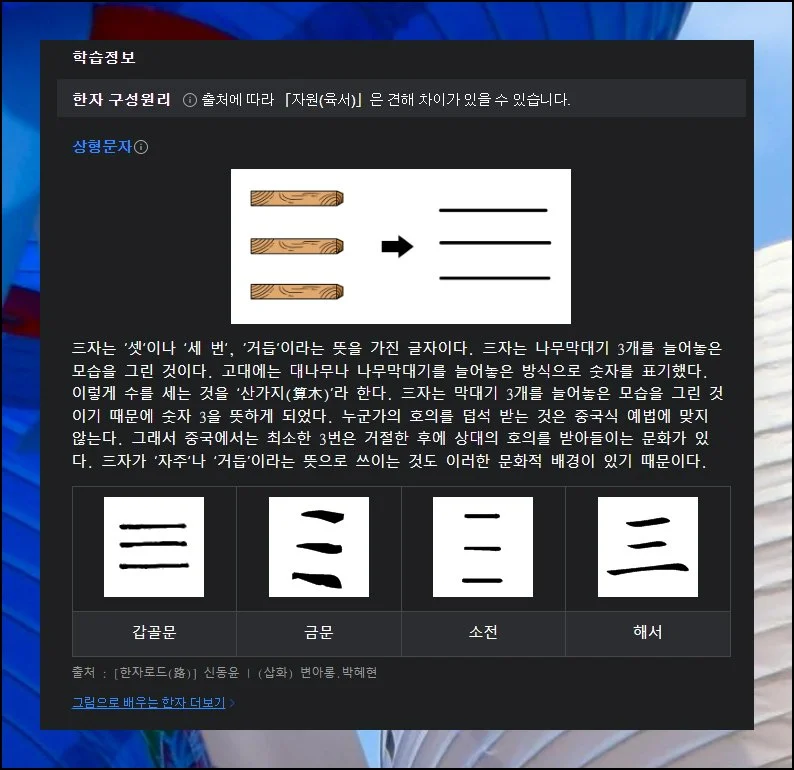
앞에서 확인했던 학습정보 속 구성원리 내용도 꼼꼼히 읽어볼 수 있어요. 한문 과목을 공부 중인 학생이라면 반드시 시간 내서 차분히 읽어보세요.
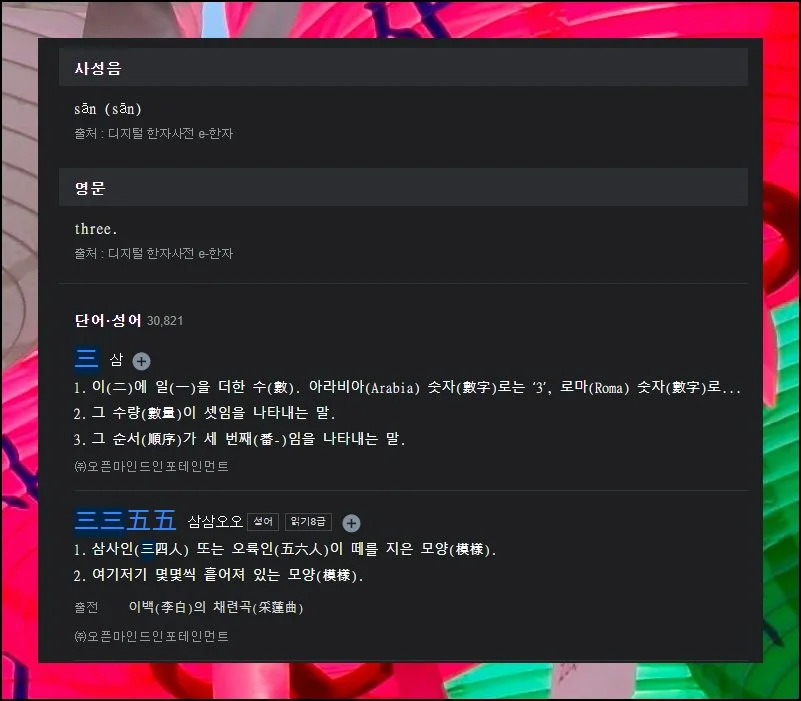
그 외에도 엄청나게 많은 단어와 사자성어 정보가 마련되어 있습니다.
(8) 간편한 온라인 검색
인터넷에서 모르는 한자 찾기 방법을 안내해 드렸어요. 실제로 활용해 보시면 생각했던 것보다 훨씬 간단하다는 걸 알게 될 거예요.
바로 지금 시도해 보세요.
#모르는한자찾기 #네이버한자사전 #필기인식 #한자검색 #온라인옥편