최근 재택근무와 온라인 업무가 늘어나면서 전자문서에 인감을 넣어야 할 일이 많아졌어요. 매번 실물 도장을 찍어서 스캔하는 건 시간도 오래 걸리고 결과물도 깔끔하지 않습니다.
그래서 많은 분들이 디지털 도장이미지를 찾게 되죠. 투명 배경 처리된 파일이 있으면 어떤 문서든 자연스럽게 삽입할 수 있거든요.
특별한 디자인 실력 없이도 몇 분이면 전문가 수준의 이미지를 만들기 가능해요. 파워포인트 발표 자료나 계약서 작성할 때 정말 유용합니다. 지금부터 무료 사이트를 활용한 도장이미지 만들기 방법을 차근차근 안내해드릴게요.
도장이미지 만들기 초보자 필독, 무료로 전자서명 파일 제작하는 법
(1) 쉽게 사용하기 좋은 이미지
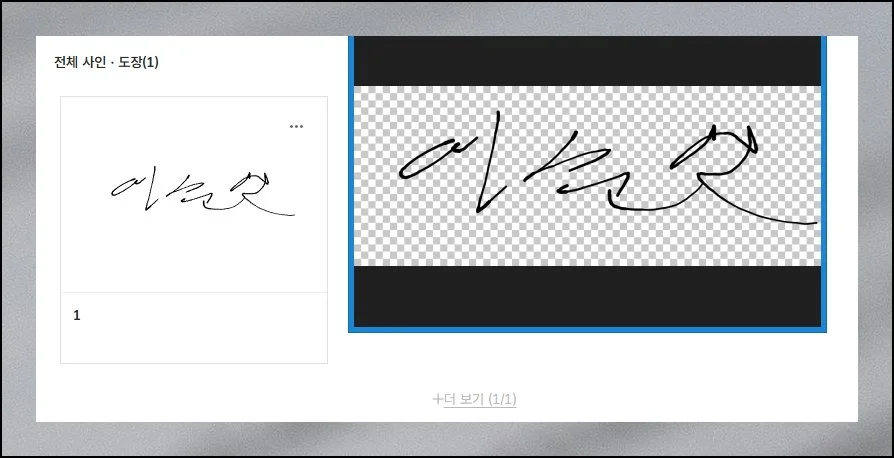
이제 보여드릴 완성 파일의 가장 큰 장점은 배경 투명 처리예요. 덕분에 어떤 문서 작업에도 자연스럽게 활용할 수 있습니다.
파워포인트 슬라이드에 넣어도 되고, 엑셀 시트나 워드에 삽입해도 전혀 문제없어요.
(2) 추천 무료 프로그램
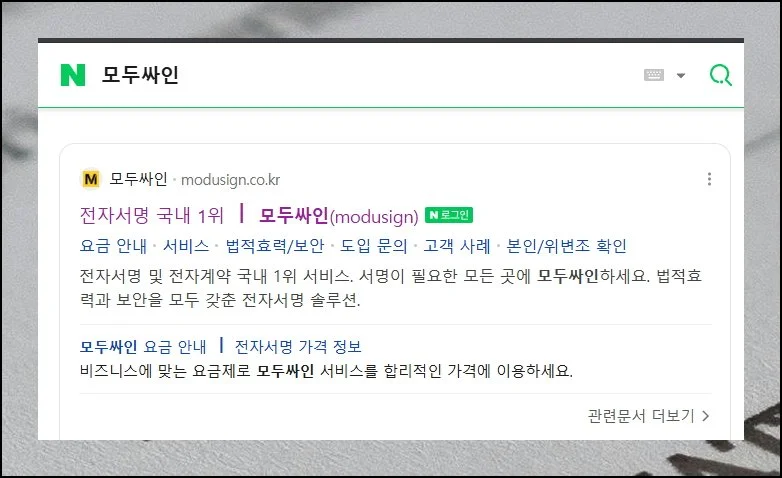
제가 자주 쓰는 웹사이트 하나 알려드릴게요. 모두싸인이라는 이름의 플랫폼인데, 여기 무료 기능만으로도 충분히 좋은 도장 이미지를 제작할 수 있어요.
복잡한 프로그램 설치도 필요 없고, 웹에서 바로 간단하게 작업할 수 있습니다.
(3) 1분이면 끝나는 가입
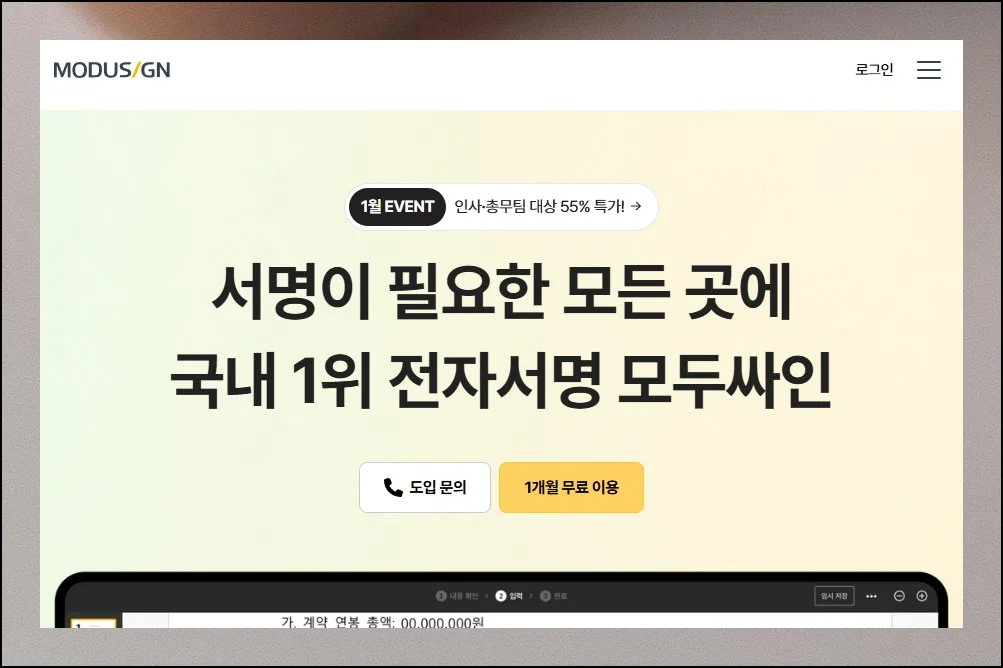
모두싸인 메인 페이지 들어가면 우측 상단에 로그인 메뉴가 보여요. 도장 이미지 제작 기능을 쓰려면 먼저 로그인이 필요합니다.
회원가입 과정은 정말 간단해요. 아이디하고 비밀번호, 이메일 주소만 입력하면 1분도 안 걸려서 계정 생성할 수 있어요.
(4) 작업 시작 버튼 찾기
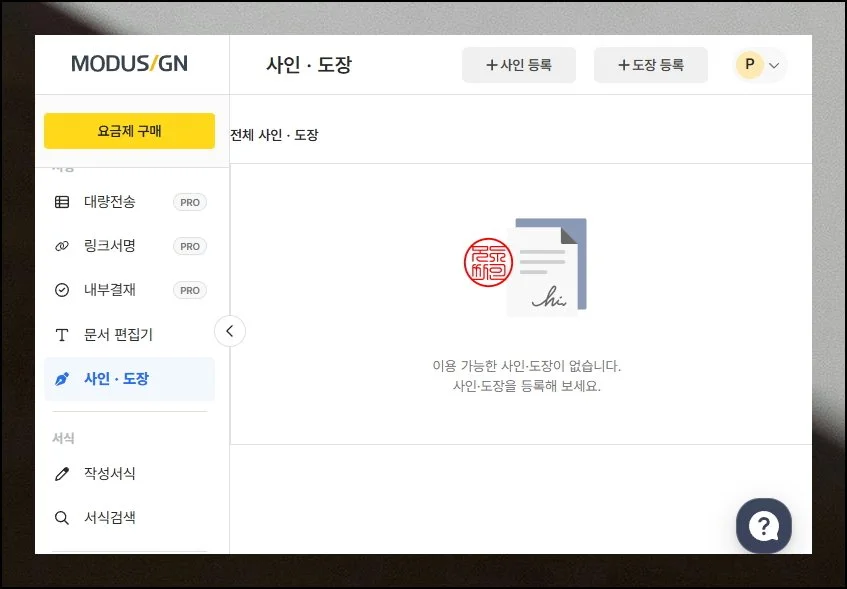
로그인 완료하면 관리 페이지로 넘어가요. 화면 왼쪽을 보시면 여러 메뉴들이 나열돼 있습니다.
그중에서 사인과 도장이라는 항목을 찾아 클릭하세요. 페이지 오른쪽 상단에 도장 이미지 만들기 버튼이 있는데, 이걸 누르면 본격적인 작업을 시작할 수 있어요.
(5) 글자 입력하고 미리보기
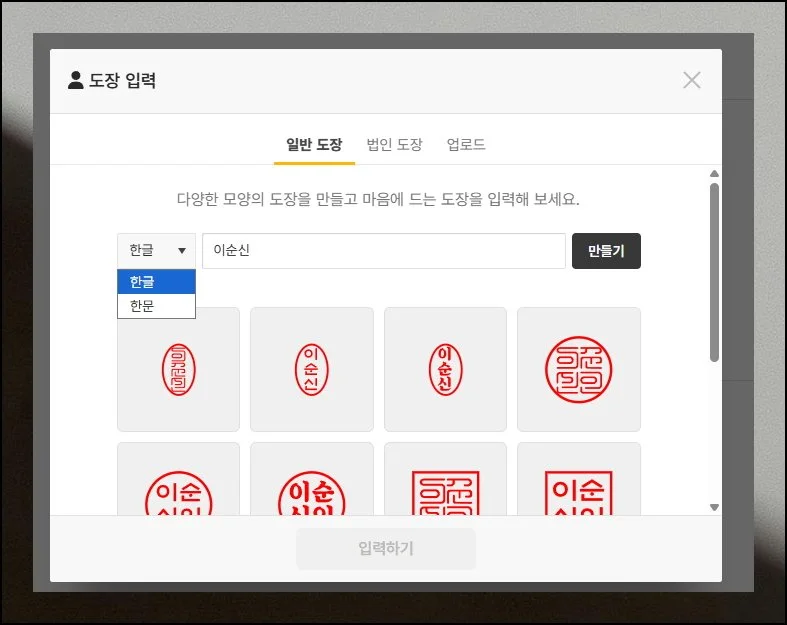
일반인이 쓸 인감과 법인용 인감 두 종류를 제작할 수 있어요. 과정은 똑같습니다.
새기고 싶은 문자를 한글로 쓰든 한자로 쓰든 상관없이 입력창에 타이핑하세요. 만들기 버튼 클릭하면 화면에 여러 가지 샘플 디자인이 미리보기로 나타나요.
(6) 최종 스타일 결정
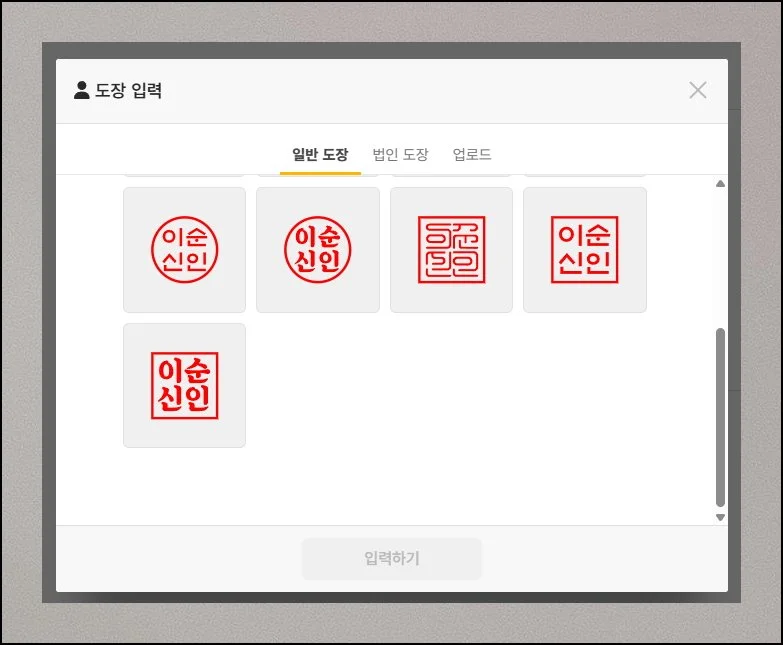
보이는 샘플들 가운데 가장 마음에 드는 디자인을 선택하세요. 입력하기 버튼을 누르면 작업 과정이 마무리됩니다.
관련 콘텐츠



(7) 투명 이미지 받기
방금 완성한 인감을 컴퓨터에 저장해볼게요. 도장 이미지 우측 상단을 보면 메뉴가 있는데, 거기서 다운로드를 선택하세요.
그러면 배경이 투명하게 처리된 파일을 받을 수 있어요.
(8) 서명 만드는 두 방법
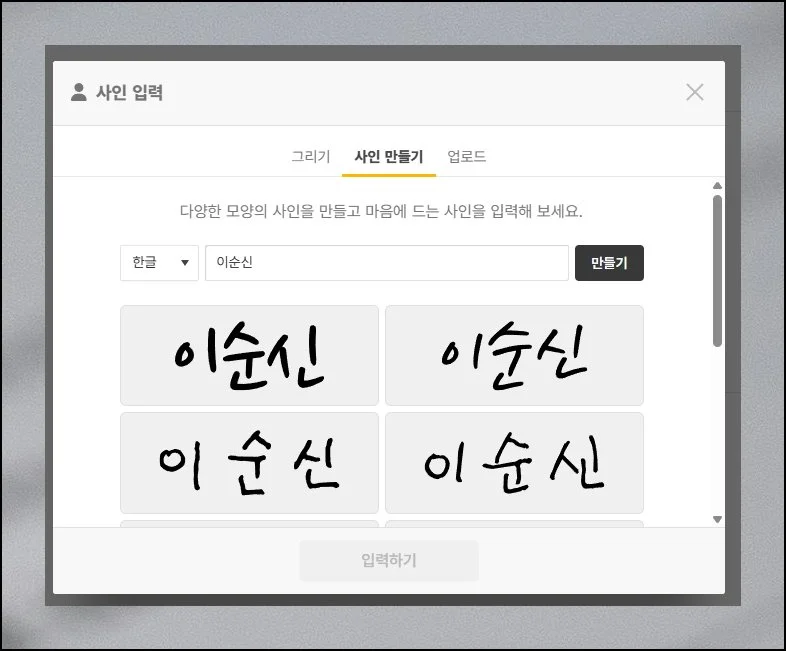
이번엔 사인 제작 방법을 설명할게요. 크게 두 가지 방식이 있어요.
텍스트를 입력해서 만들기를 하는 방법과 마우스로 직접 그려서 제작하는 방법입니다.
(9) 마우스로 그리는 서명
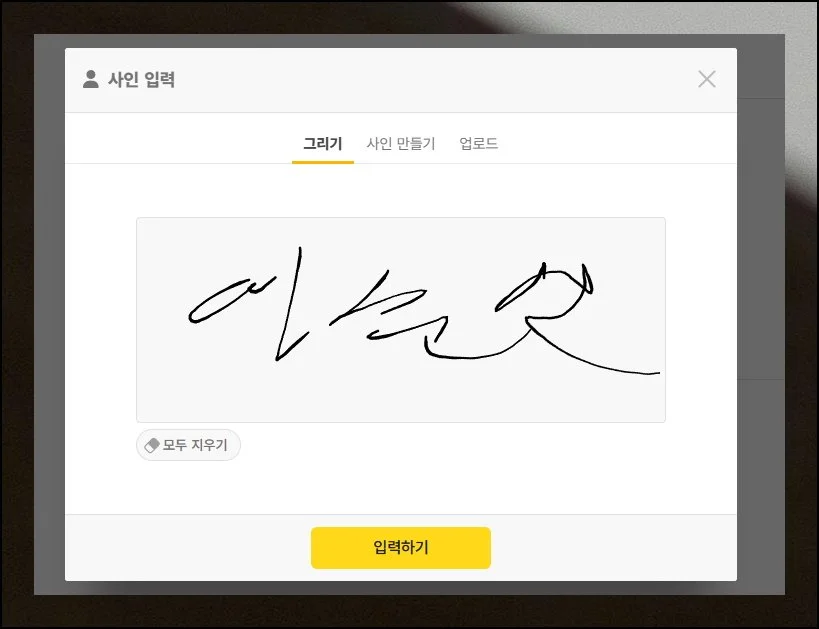
프로그램에서 제공하는 그리기 기능을 활용해 서명을 만들기를 해보겠습니다. 마우스를 이용해서 본인 서명을 스크린에 직접 그려주세요.
그리기를 완료했으면 입력하기 버튼을 클릭하면 돼요.
(10) 서명 파일 내려받기
지금 완성한 서명 파일도 같은 방식으로 저장할 수 있어요. 도장 이미지 우측 위에 있는 다운로드 버튼을 눌러보세요.
앞에서처럼 배경 없는 깔끔한 결과물을 무료로 받을 수 있습니다.
실제 인감도장을 가지고 계신 분들은 프로그램의 스캔 기능을 한번 써보세요. 투명 배경으로 변환하는 게 아주 쉬워요.
이렇게 제작한 파일을 활용하면 실물 도장을 찍은 것 같은 효과를 낼 수 있거든요. 온라인 문서 업무할 때 정말 유용하게 쓸 수 있습니다.
#도장이미지만들기 #전자서명 #모두싸인 #투명배경 #무료도장