회사에서든 집에서든 PDF 파일을 다루다 보면 내용을 바꿔야 할 때가 꽤 많습니다. 그런데 유료 프로그램을 쓰자니 부담이 되고, 온라인 도구는 보안이 걱정되기도 하죠.
이런 고민을 한 번에 해결해주는 게 바로 무료 PDF 편집 프로그램이에요. 별도 비용 없이 텍스트 수정은 물론 이미지 삽입, 포맷 변환까지 폭넓게 지원합니다.
원본 문서가 없는 상황에서도 PDF 내용을 직접 손볼 수 있어서 급할 때 특히 유용해요. 워터마크나 머리글, 꼬리글 같은 세부 편집 기능도 무료로 제공되니 실무에서 활용도가 높습니다. 설치부터 주요 기능 사용법까지 차근차근 안내해 드릴게요.
무료 PDF 편집 프로그램 추천, 초보도 바로 쓸 수 있어요
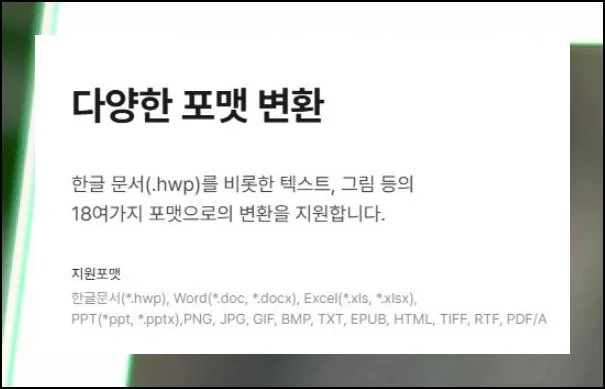
(1) 오피스 파일도 거뜬한 변환 능력
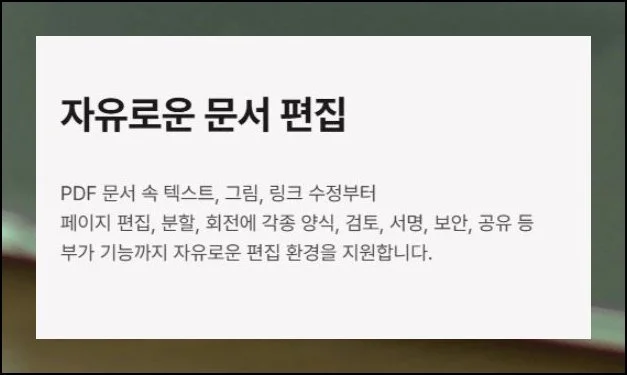
지금부터 알아볼 무료 프로그램은 MS 오피스뿐 아니라 한글 문서 등 폭넓은 포맷을 돈 들이지 않고 바꿔줍니다. PDF 내용을 원하는 대로 고치는 것도 자유롭게 할 수 있어요.
워터마크나 머리글, 꼬리글 옵션까지 지원하니 실무 효율이 확 올라갑니다.
(2) 비용 걱정 없는 내려받기 방법
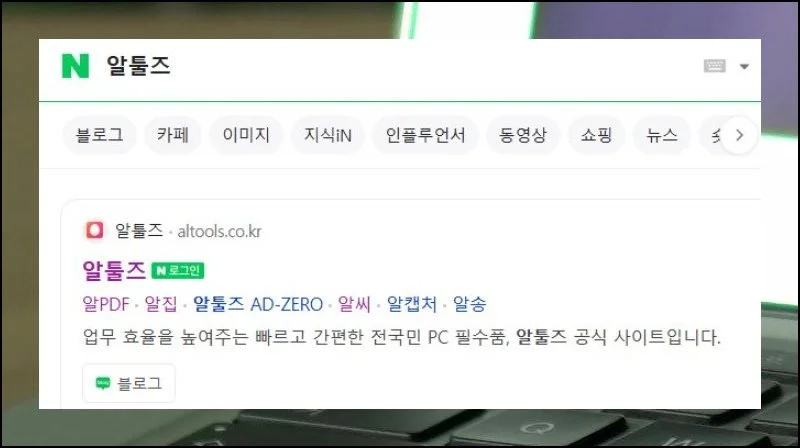
본격 활용에 앞서 무료 프로그램을 먼저 받아야겠죠. 이스트소프트가 운영하는 알툴즈 사이트에서 공짜로 다운로드할 수 있습니다.
과정 자체가 복잡하지 않아서 컴퓨터에 익숙하지 않은 분도 금방 해낼 수 있어요.
(3) 홈페이지에서 다운받기
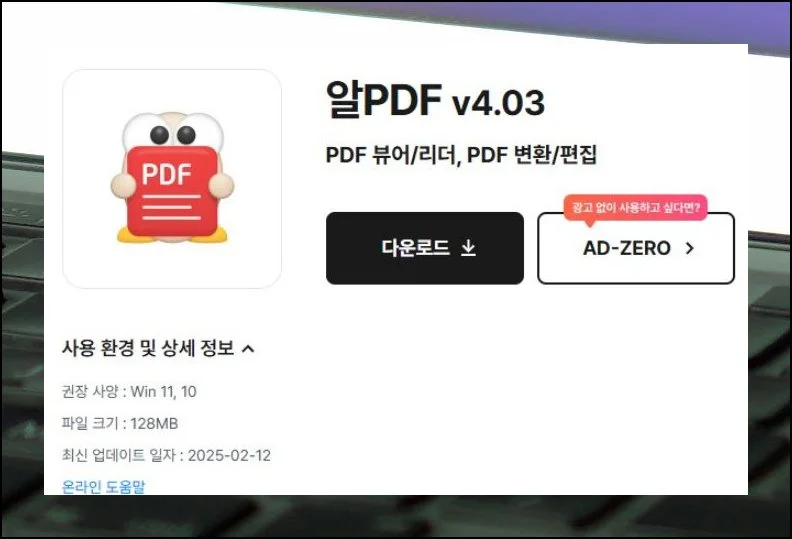
알툴즈 사이트에 들어가서 상단 다운로드 탭을 클릭해주세요. 이동한 페이지 오른쪽 위에 보이는 설치 버튼을 누르면 무료 파일 저장이 시작됩니다.
받은 항목을 열기만 하면 끝이에요. 별도 원본 없이도 곧바로 PDF 내용을 고칠 수 있는 기능이 담겨 있습니다.
(4) 약관 확인 후 바로 시작
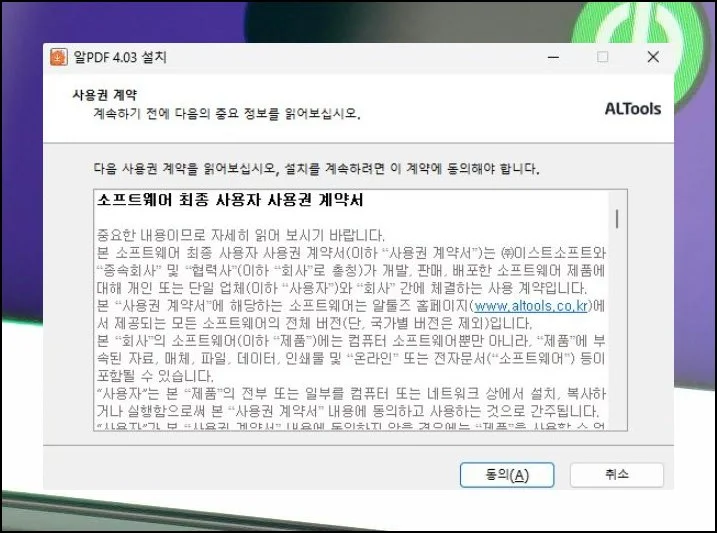
다운로드한 설치 파일을 열면 라이선스 동의 화면이 나타나요. 조항을 읽어본 뒤 동의를 눌러주세요.
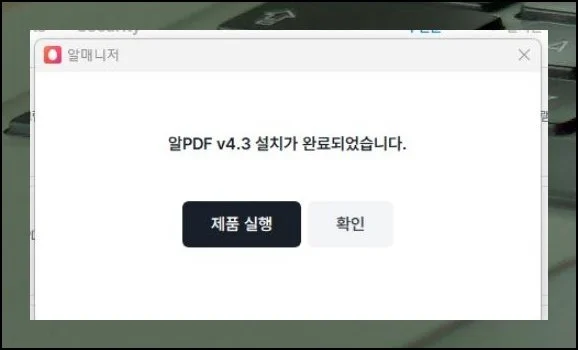
그다음 시작 버튼만 클릭하면 무료 PDF 편집 프로그램 세팅이 알아서 이뤄집니다.
(5) 원치 않는 앱은 체크 해제
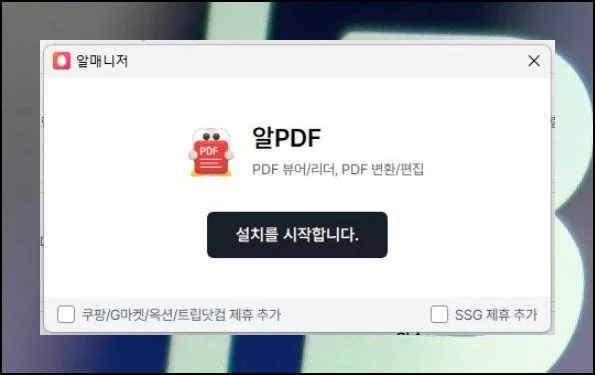
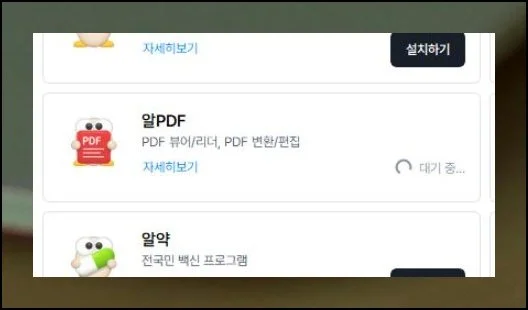
세팅 중간에 협력사 앱이나 브라우저 검색 엔진 변경 제안이 뜰 수 있어요. 쓸 생각이 없다면 해당 항목의 선택을 빼두세요. 그래야 PC 환경을 깔끔하게 유지할 수 있습니다.
관련 콘텐츠




(6) 처음 켜면 보이는 화면
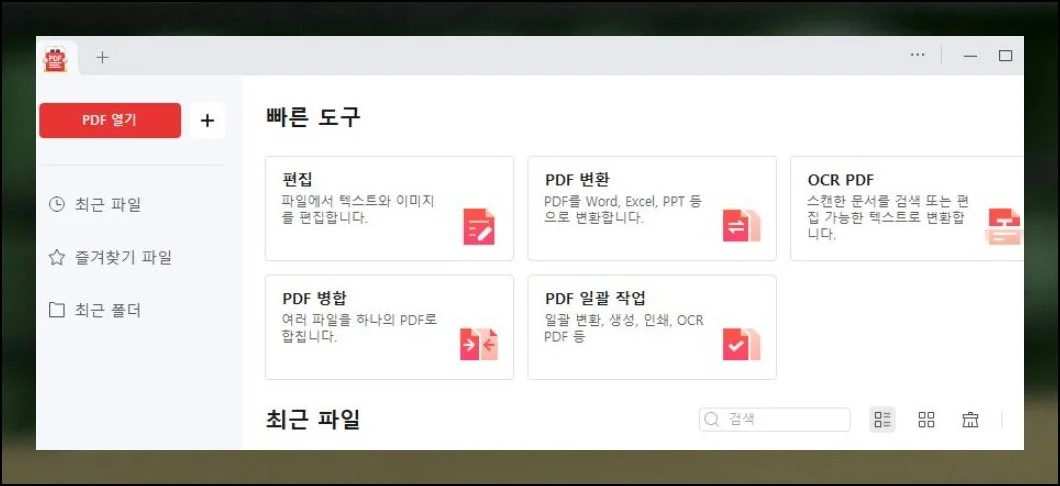
모든 준비가 끝나고 프로그램을 실행하면 시작 페이지가 나타납니다. 여기서 열기 항목을 눌러 손보고 싶은 PDF 문서를 지정해주세요.
(7) 수정 모드 켜는 법
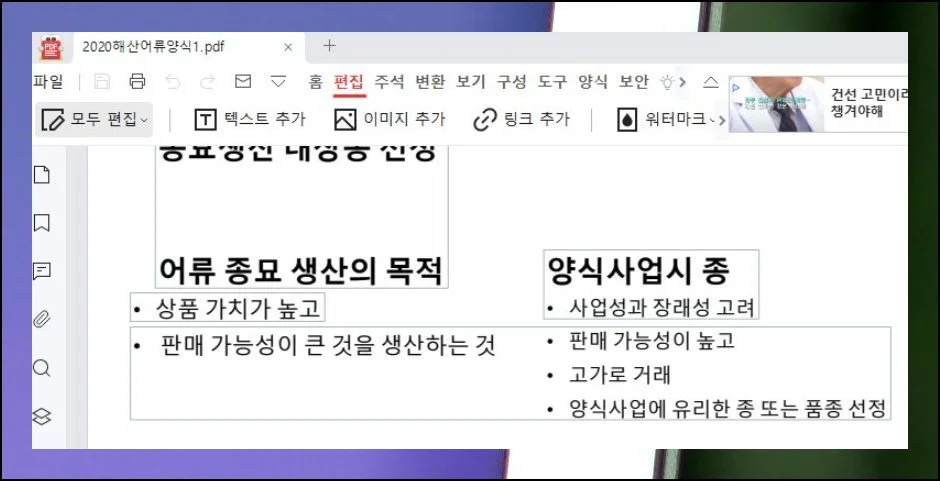
문서를 불러오면 편집 허용 여부를 확인하는 팝업이 생겨요. 허용 버튼을 누른 뒤 이어지는 경고창에서 승인을 선택하면 됩니다.
작업을 마친 뒤에는 내보내기를 통해 PDF/A 규격으로 보관할 수도 있어요.
(8) 텍스트부터 이미지까지 자유롭게
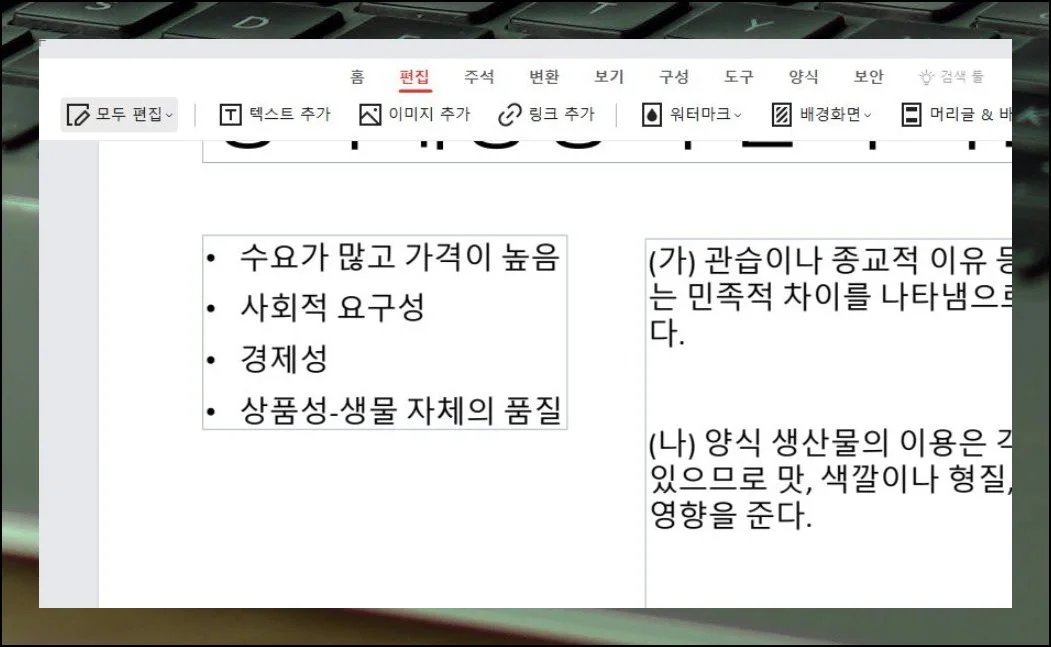
위쪽 도구 모음에서 편집을 고르면 본격적인 수정 작업에 들어갈 수 있어요. 글씨 고치기, 서체 바꾸기, 그림 삽입, 링크 걸기, 워터마크 입히기 전부 무료로 쓸 수 있습니다.
이 프로그램의 편집 모드가 켜져 있는지 반드시 살펴보세요.
(9) 검토 도구로 마무리까지 깔끔하게
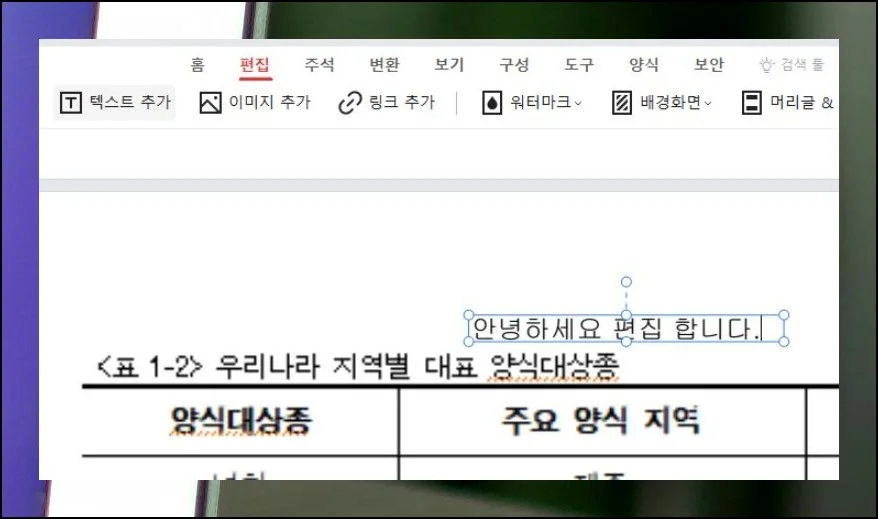
검토 탭을 펼치면 형광펜, 도형 그리기, 메모 남기기 같은 피드백 도구가 갖춰져 있어요. 모든 과정을 마쳤으면 내보내기 버튼을 눌러 무료 PDF 결과물을 저장하세요.
이 하나의 편집 도구만 있어도 문서 관련 작업이 한결 수월해집니다.